

Установка Apache, PHP, MySQL на Windows Server
Эта статья поможет установить Apache, PHP, MySQL на Windows Server. Самый простой способ, облегчающий установку, настройку и управление всеми компонентами - WampServer. WampServer это платформа для веб-разработки под Windows для динамических веб-приложений с помощью сервера Apache2, интерпретатора скриптов PHP и базы данных MySQL. В него также входит веб-приложение PHPMyAdmin для наиболее простой обработки баз данных.
Установка
Перед началом установки WampServer необходимо настроить Windows Firewall, указав специфические порты: 80 и 443. Подробнее в статье.
Также необходимо настроить браузер Internet Explorer, для того чтобы загрузить файлы из внешних источников.
Перед работой с WampServer для начала установим необходимые библиотеки. Для этого требуются компоненты The Visual C++ Redistributable Packages (2008-2019), которые можно загрузить по следующей ссылке и установить все компоненты из каждого исполняемого файла.
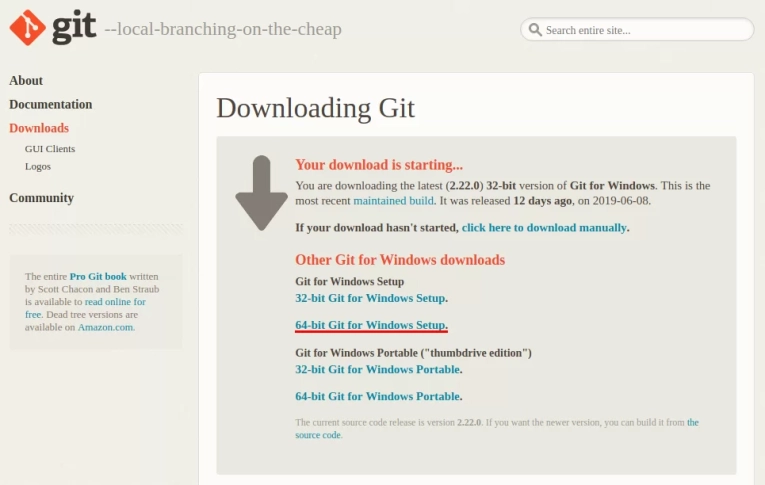
Теперь загружаем установщик WampServer.

После запуска исполняемого файла начнется установка Wampserver . Принимаем лицензионное соглашение, указываем папку для установки (указываемый путь не должен содержать пробелов!).
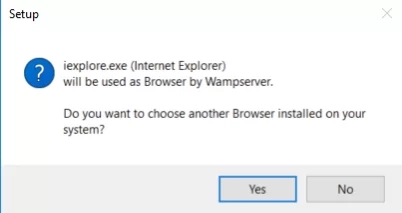
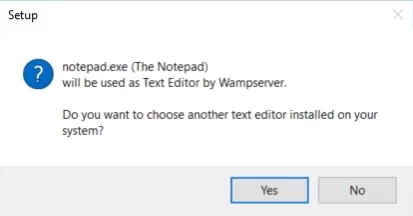
Нажимаем Next и Install. Дожидаемся окончания установки. На предложение изменить стандартный браузер и текстовый редактор нажимаем “No”.
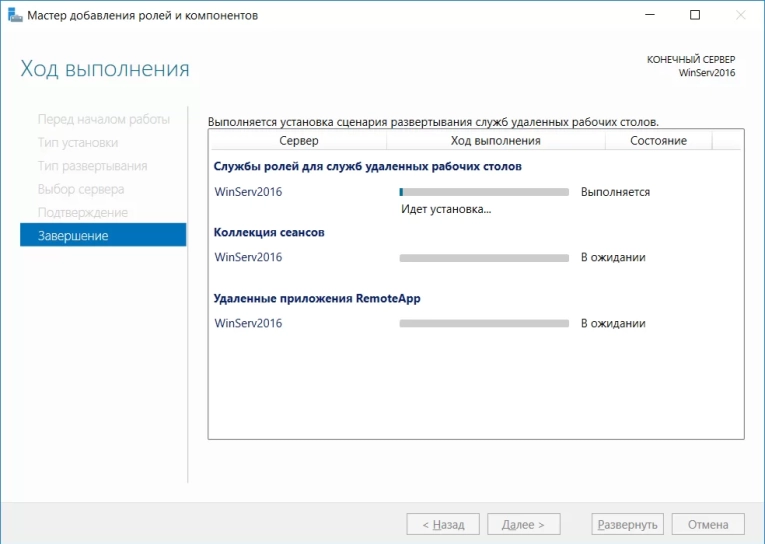
Установка завершена, нажимаем Finish
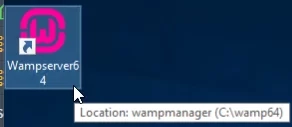
На рабочем столе появится иконка с Wampserver64, запускаем сервер двойным щелчком.
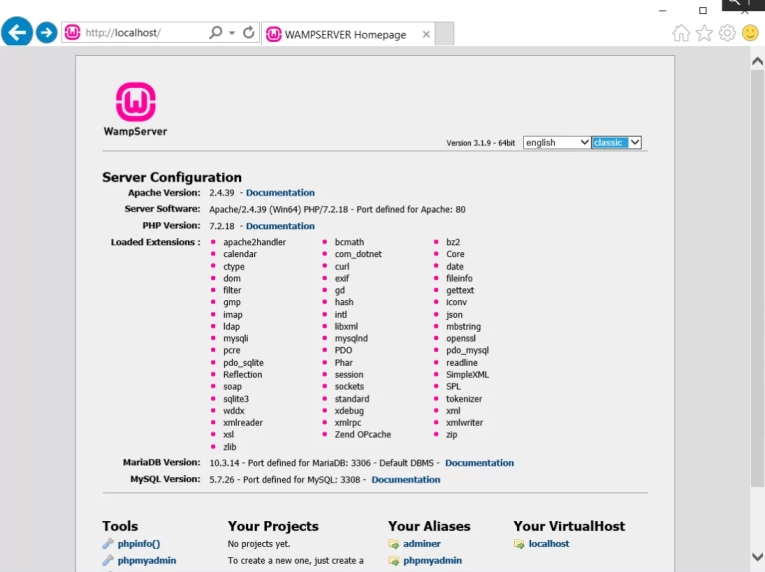
База знаний Инструкции Установка Apache, PHP, MySQL на Windows Server Apache Windows Базы данных Установка Apache, PHP, MySQL на Windows Server АМ Александр Мельников сентября 26, 2019 Эта статья поможет установить Apache, PHP, MySQL на Windows Server. Самый простой способ, облегчающий установку, настройку и управление всеми компонентами - WampServer. WampServer это платформа для веб-разработки под Windows для динамических веб-приложений с помощью сервера Apache2, интерпретатора скриптов PHP и базы данных MySQL. В него также входит веб-приложение PHPMyAdmin для наиболее простой обработки баз данных. Установка Перед началом установки WampServer необходимо настроить Windows Firewall, указав специфические порты: 80 и 443. Подробнее в статье. Также необходимо настроить браузер Internet Explorer, для того чтобы загрузить файлы из внешних источников. Перед работой с WampServer для начала установим необходимые библиотеки. Для этого требуются компоненты The Visual C++ Redistributable Packages (2008-2019), которые можно загрузить по следующей ссылке и установить все компоненты из каждого исполняемого файла. Теперь загружаем установщик WampServer. После запуска исполняемого файла начнется установка Wampserver Принимаем лицензионное соглашение, указываем папку для установки (указываемый путь не должен содержать пробелов!). Нажимаем Next и Install. Дожидаемся окончания установки. На предложение изменить стандартный браузер и текстовый редактор нажимаем “No”. Установка завершена, нажимаем Finish На рабочем столе появится иконка с Wampserver64, запускаем сервер двойным щелчком. В нижней панели справа появится зеленый значок запущенного сервера. В браузере перейдите по ссылке http://localhost/ или вашему ip адресу для проверки.
Конфигурирование Apache
Откройте файл C:wamp64binapacheapache2.4.39confhttpd.conf с помощью текстового редактора. С помощью поиска найдите первое вхождение строки “Require local”, и замените параметр “local” на “all granted”.
Меняем на
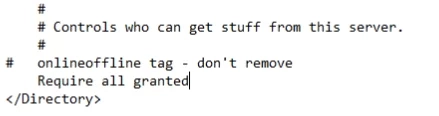
Сохраните изменения и закройте файл.
Откройте файл конфигурации виртуальных хостов C:wamp64binapacheapache2.4.39confextrahttpd-vhosts.conf и замените содержимое тега Directory на следующие параметры:
Options +Indexes +Includes +FollowSymLinks +MultiViews
AllowOverride All
Order deny,allow
allow from all
Сохраните изменения и закройте файл.
Перезапустите WampServer нажав правой кнопкой мыши в нижней панеле на значок сервера и выберите пункт “Refresh”.
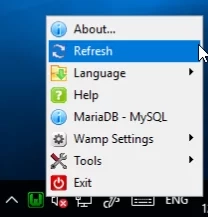
Проверка
C другого компьютера в браузере попытайтесь перейти по адресу:
<ip-address>/index.html
где ip-address - адрес вашего Windows Server. Его можно узнать в панели управления сервером Lincore.

Например:
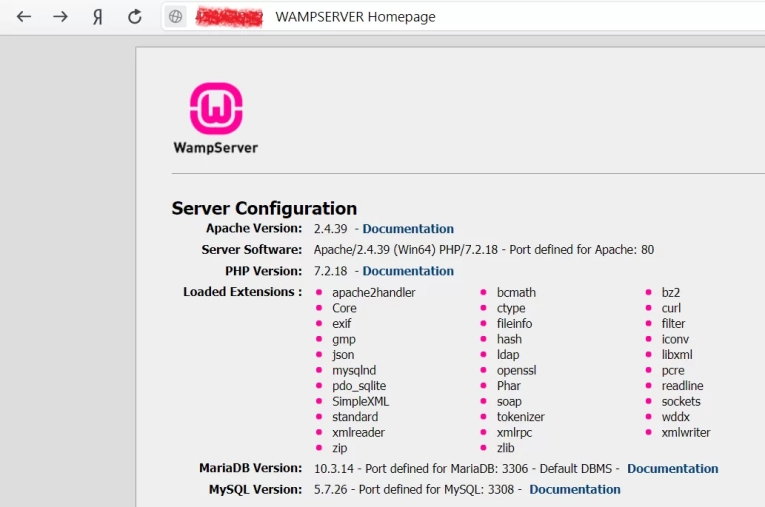
Настройка phpMyAdmin
На своем локальном хосте на главной странице WampServer в меню “Tools” выберете “phpmyadmin”, или перейдите по ссылке http://localhost/phpmyadmin/ в браузере.

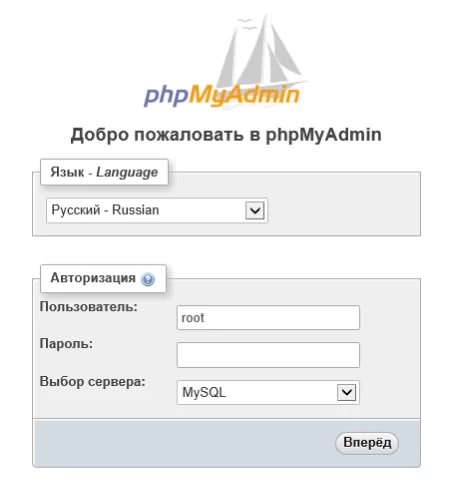
В открывшемся окне введите значения логина и пароля по умолчанию:
Логин: root
Пароль: оставьте поле пустым
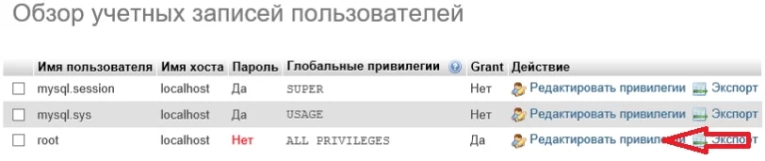
После авторизации вы можете изменить пароль для пользователя root, а также добавить новых пользователей. Для этого перейдите во вкладку “Учетные записи пользователей”.
Для добавления пользователя перейдите по ссылке “Добавить учетную запись пользователя”. Чтобы изменить пароль для уже существующих пользователей выберите действие “Редактировать привилегии”, далее “Изменить пароль”.
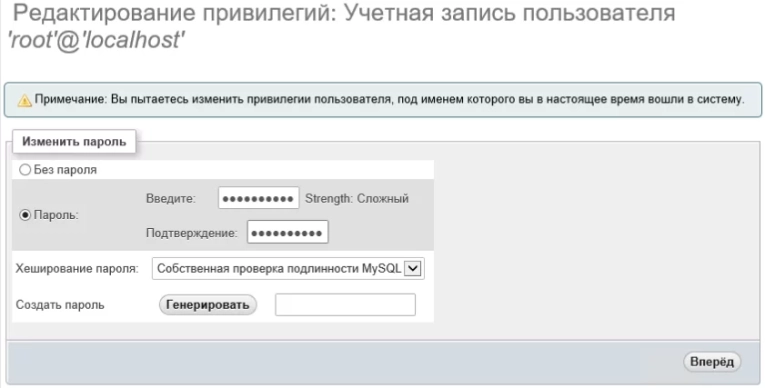
Сохраните изменения и перезапустите WampServer нажав правой кнопкой мыши в нижней панеле на значок сервера и выберите пункт “Refresh”.
Веб-сервер готов к работе.
Остались вопросы?
Задайте их нашему эксперту и получите квалифицированную консультацию