

Как подключиться к Linux-серверу
Для работы с серверной платформой используется удаленное подключение. Это связано с тем, что оборудование располагается в другом городе или стране. Расскажем подробнее, как настроить подключение к удаленному серверу на базе Linux/Unix операционных систем при использовании наших сервисов.
Как установить соединение
Скачиваем утилиту для удаленного доступа – Putty.
Ссылка: https://www.chiark.greenend.org.uk/~sgtatham/putty/latest.html
Важно! Дистрибутивы программ выложены на отдельном ресурсе. Официальный сайт разработчика: https://www.putty.org
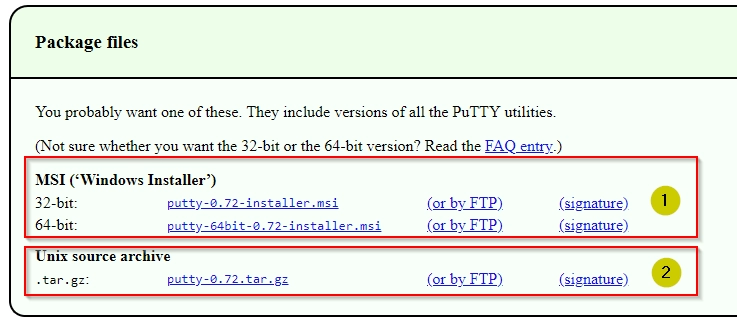
Скриншот №1. Ссылки для скачивания.
Putty доступен в двух релизах: для Windows и Linux-систем. Мы рассмотри пример использования Windows-дистрибутива с разрядностью х64.
Выбираем строку «putty-64bit-0.72-installer.msi», указываем путь для сохранения.
Запускаем программу. В поле Host name указываем IP-адрес сервера, к которому подключаемся:
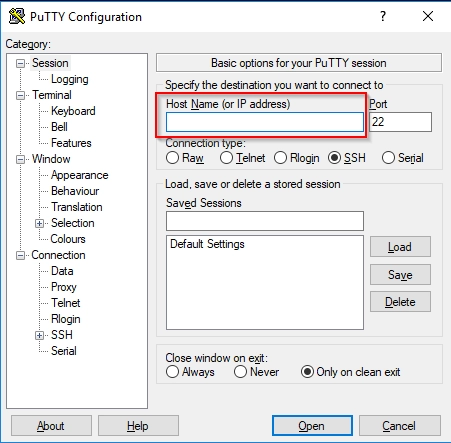
Скриншот №2. Вводим IP-адрес.
Его значение находится во вкладке «Состояние» на нашей странице виртуального сервера.
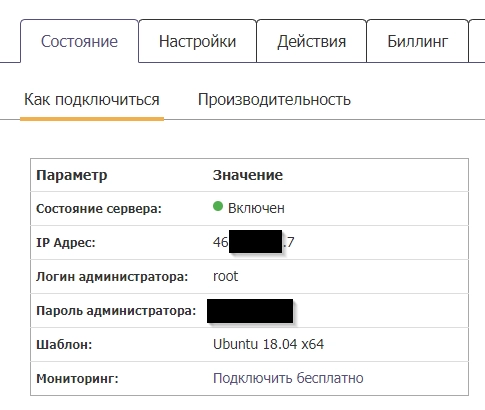
Скриншот №3. Информация.
Остальные параметры оставляем без изменения. Нажимаем Open.
Откроется рабочее окно, в котором появится надпись о добавлении секретного ключа. Соглашаемся.
Вводим в открывшемся окне логин и пароль. Значения расположены в той же вкладке, где и IP-адрес (см. скриншот №3).
Важно! При вводе пароля окно не отображает символы (даже в виде звездочек). Появляется ощущение, что клавиатура не работает. На самом деле ввод осуществляется, только действия не отображаются на мониторе как дополнительная мера безопасности.
Если операции выполнены правильно, то на экране появится рабочий терминал.
Остались вопросы?
Задайте их нашему эксперту и получите квалифицированную консультацию